Webサイトはこちらです。
2020/06/10
2020年6月3日 Bau-ya 主催「正しい欧文組版」無事に終了いたしました
2020年6月3日に、Bau-ya 主催「どこに出しても恥ずかしくない 正しい欧文組版」オンライン講座が開催され、そのスピーカーとして登壇させていただきました。
Webサイトはこちらです。
ご参加くださったみなさん、ご質問くださったみなさん、コメントをくださったみなさん、本当にありがとうございました。講座内容がみなさんのお役に立つことを、心より願っております。
Webサイトはこちらです。

2020/01/24
2020年1月19日 TypeTalks 50 無事終了いたしました
事後報告となりましたが、2020年1月19日に、TypeTalks 第50回 「TypeTalks 第50回開催記念 デザイナー、組版者、編集者による和文組版ディスカッション」が青山ブックセンターにて開催され、スピーカーの一人として参加させていただきました。
Webサイトはこちらです→http://www.aoyamabc.jp/culture/typetalks50/
私からは、「組版の流れが乱れる原因」をベタ組みで3つ、ツメ組みで2つ、共通で1つ、合計7つの原因に絞り込んで、InDesignでどのように回避するべきか、というお話しをさせていただきました。
TypeTalks、第100回の頃には、日本、そして世界の組版事情がどうなっているか、とても楽しみですね。
ご来場くださったみなさん、ご質問くださったみなさん、本当にありがとうございました。
Webサイトはこちらです→http://www.aoyamabc.jp/culture/typetalks50/
TypeTalks、第100回の頃には、日本、そして世界の組版事情がどうなっているか、とても楽しみですね。
ご来場くださったみなさん、ご質問くださったみなさん、本当にありがとうございました。
2019/05/18
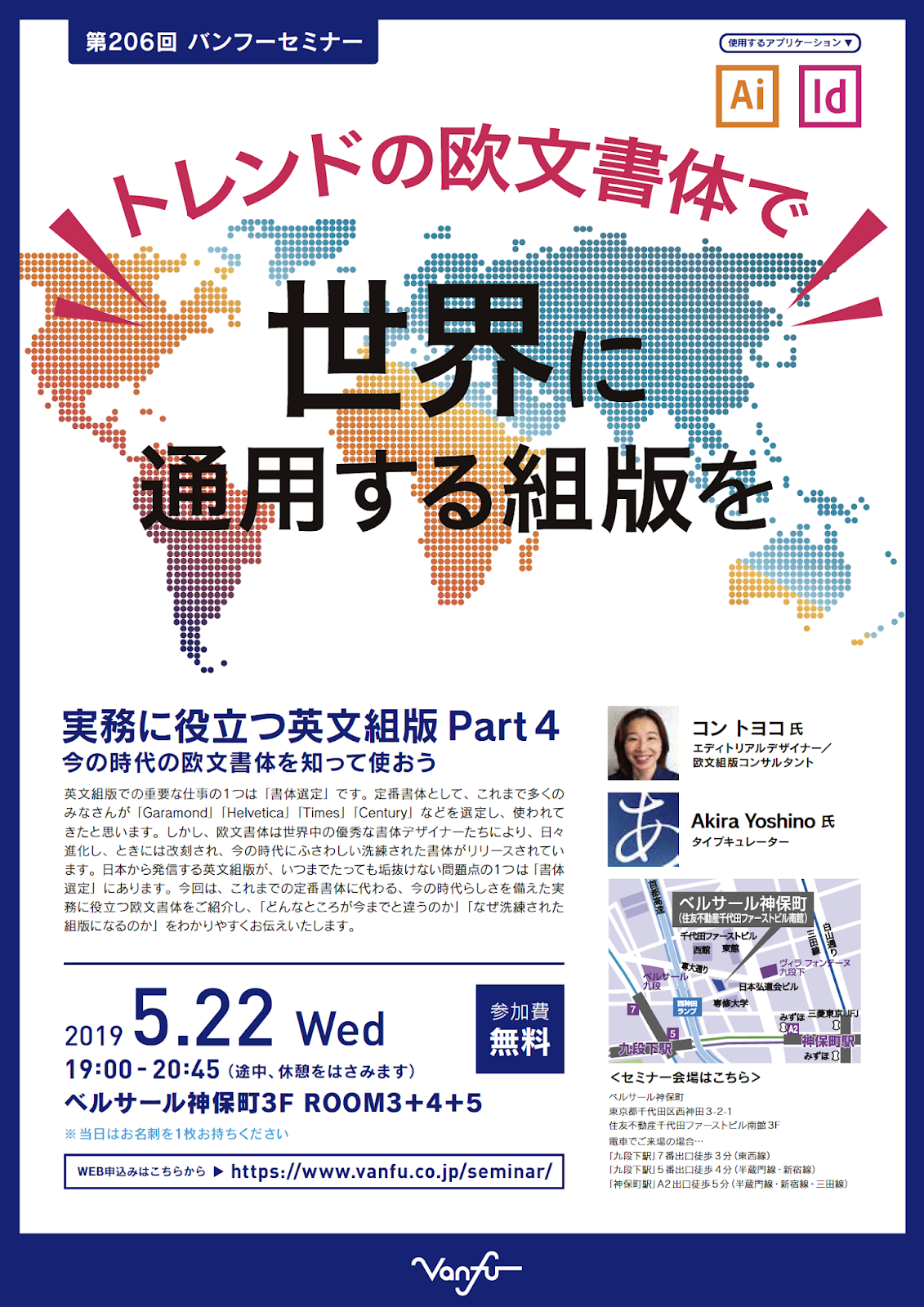
2019年5月22日 バンフーセミナー 第4弾です
みなさん、こんにちは。
2019年5月22日 (水) に、欧文組版(英文組版)関連のセミナーを開催します。
欧文書体は世界中の優秀な書体デザイナーたちにより、日々進化し、ときには改刻され、今の時代にふさわしい洗練された書体がリリースされています。日本から発信する欧文組版が垢抜けない問題点の1つは「書体選定」にあります。
今回は、タイプキュレーター Akira 1975さんと一緒に、これまでの定番書体に代わる、今の時代らしさを備えた、実務に役立つ欧文書体をご紹介します。あなたの欧文組版がグッと良くなるヒントが盛りだくさんです。
ご都合がつきましたら、ぜひご参加ください。
→ バンフーセミナーお申し込みはコチラから

2019年5月22日 (水) に、欧文組版(英文組版)関連のセミナーを開催します。
バンフーセミナー
実務に役立つ英文組版 Part 4
今の時代の欧文書体を知って使おう
欧文書体は世界中の優秀な書体デザイナーたちにより、日々進化し、ときには改刻され、今の時代にふさわしい洗練された書体がリリースされています。日本から発信する欧文組版が垢抜けない問題点の1つは「書体選定」にあります。
今回は、タイプキュレーター Akira 1975さんと一緒に、これまでの定番書体に代わる、今の時代らしさを備えた、実務に役立つ欧文書体をご紹介します。あなたの欧文組版がグッと良くなるヒントが盛りだくさんです。
ご都合がつきましたら、ぜひご参加ください。
→ バンフーセミナーお申し込みはコチラから
2019/01/07
2019年1月17日 バンフーセミナー 第3弾!!
みなさん、今年もどうぞよろしくお願いいたします。
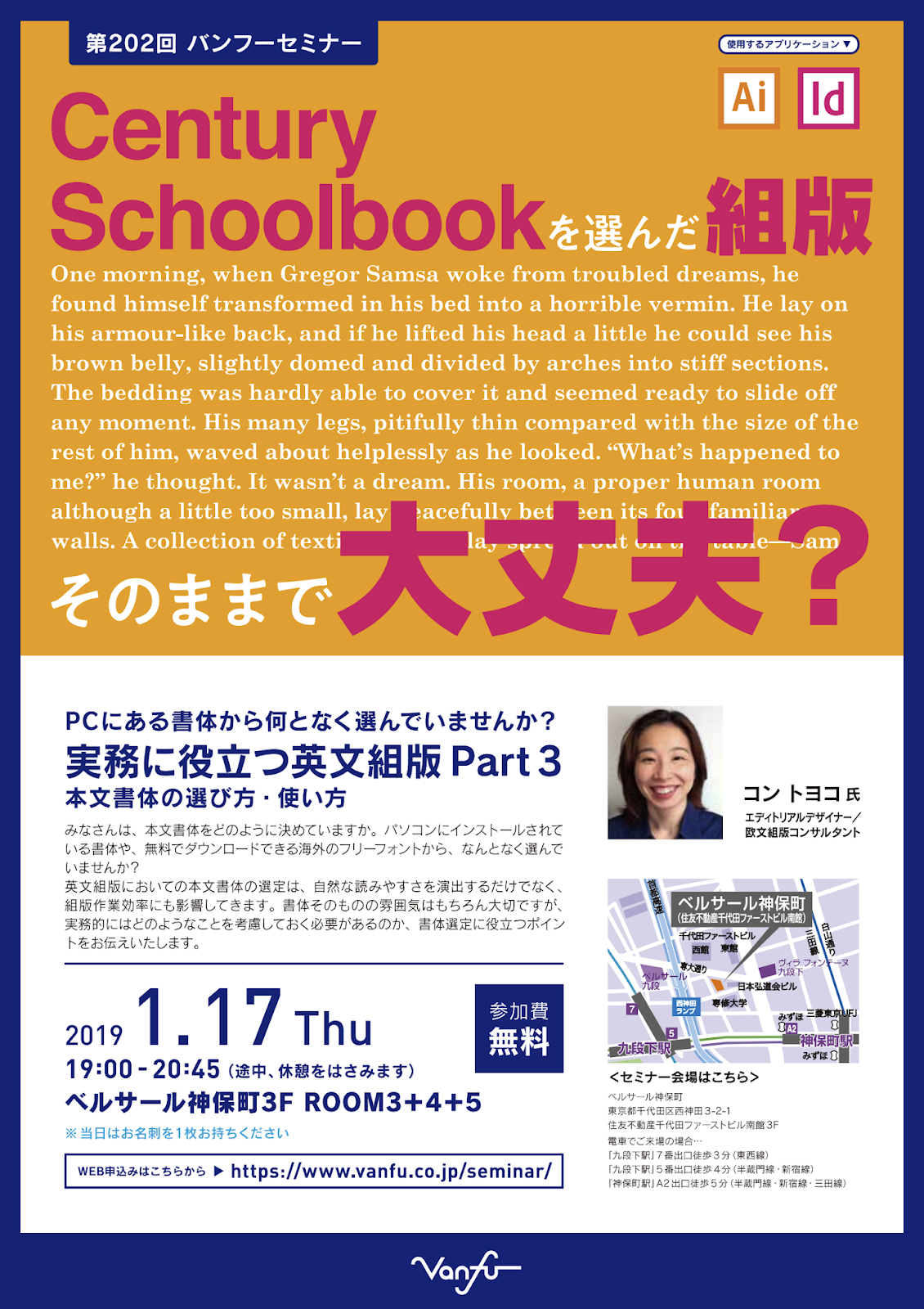
2019年の欧文組版関連セミナーは、1月17日 (木) 、バンフーセミナー「実務に役立つ英文組版」のPart 3「実務に役立つ英文組版 Part 3 〜本文書体の選び方・使い方〜」 です。
今回は「英文書体を選ぶコツ」や「使う時の注意点」について、前回の復習を交えながらお話いたします。欧文組版に興味のある方、実際に仕事で関わっている方、欧文組版の復習もかねてノウハウの確認をしておきたい方、デザイナー/編集者/組版者のみなさん、ぜひご参加ください。お待ちしております!!
→ バンフーセミナーお申し込みはコチラから

2019年の欧文組版関連セミナーは、1月17日 (木) 、バンフーセミナー「実務に役立つ英文組版」のPart 3「実務に役立つ英文組版 Part 3 〜本文書体の選び方・使い方〜」 です。
今回は「英文書体を選ぶコツ」や「使う時の注意点」について、前回の復習を交えながらお話いたします。欧文組版に興味のある方、実際に仕事で関わっている方、欧文組版の復習もかねてノウハウの確認をしておきたい方、デザイナー/編集者/組版者のみなさん、ぜひご参加ください。お待ちしております!!
→ バンフーセミナーお申し込みはコチラから
2018/06/04
「マクロン+ イタリック」 があるときの原稿作成注意点
2018/5/30 第196回 バンフーセミナー「実務に役立つ英文組版 Part 2」の中で、ワード原稿作成側の注意点についてお話をいたしました。その最後にご説明予定でした「マクロン+ イタリック があるときの原稿作成」の注意点について、こちらで補足させていただきます。ご参考にしてください。
「Japanese」を例外ハイフネーションに登録
2018/5/30 第196回 バンフーセミナー「実務に役立つ英文組版 Part 2」の中で、「Japanese」のハイフネーション位置についてお話させていただきました。その後にご説明予定でした「例外ハイフネーション」について、こちらで補足させていただきます。
ご参考にしてください。
なお、ユーザー辞書の運用については、みなさんの各環境にあわせてご計画ください。
こちらでは、InDesign上での操作のみのご説明にとどめさせていただきます。
ご参考にしてください。
なお、ユーザー辞書の運用については、みなさんの各環境にあわせてご計画ください。
こちらでは、InDesign上での操作のみのご説明にとどめさせていただきます。
2018/05/16
2018年5月30日 バンフーセミナー 第2弾!!
前回ご好評をいただきました、バンフーセミナー「実務に役立つ英文組版」のPart 2 が、5月30日 (水) に開催されることとなりました。今回は、前回の復習をしながら、さらに一歩プロとして英文組版に踏み込んでお話いたします。また現場が抱える現場の問題についても考えながら、効率よく英文組版に取り組める方法をお伝えいたします。ぜひ、お気軽にご参加ください。お待ちしております!! → バンフーセミナーお申し込みはコチラから


2018/03/18
日本語版InDesign/Illustrator 英文組版「鉄板ルール」
英文組版セミナーにて、みなさんがとても関心をお持ちになっている、日本語版InDesign、Illustratorでの英文組版のための設定を、こちらで公開いたします。
この設定だけが英文組版のすべてではもちろんありませんが、基本の設定として、ぜひご活用ください。
この設定だけが英文組版のすべてではもちろんありませんが、基本の設定として、ぜひご活用ください。
2018/03/09
2018年3月15日 バンフーセミナー
すっかりご無沙汰してしまいましたが、久しぶりに、欧文組版のセミナーを行うことになりました。今回は「実務に役立つ英文組版」です。DTPをする方はもちろん、英文原稿を準備する企画/編集/広報等担当者の方にも役に立つ「後から恥をかかない、実務に役立つ英文組版」について解説したいと思います。 ぜひご参加ください。
お申し込みはこちらから→ バンフーセミナー

お申し込みはこちらから→ バンフーセミナー

2016/10/08
INDD2016 に登壇いたします
2016年10月14日(金)開催の、InDesignの祭典「INDD2016」に登壇させていただきます。今回は「+Designing出張版 イケてる組版・イケてない組版:本文編」ということで、ベーシックな本文組版のポイントをお伝えしたいと思います。
その他のトラックでもInDesignユーザーなら誰もがぶつかったり、悩んだりするポイントが解決される糸口が見つかるセッションばかりです。
InDesignをお仕事でお使いのみなさん、ぜひご参加ください。
その他のトラックでもInDesignユーザーなら誰もがぶつかったり、悩んだりするポイントが解決される糸口が見つかるセッションばかりです。
InDesignをお仕事でお使いのみなさん、ぜひご参加ください。
2016/01/29
2016年2月3日 「page2016」に登壇いたします
来週から始まる、印刷メディアビジネスの総合イベント「page2016」のクリエイティブゾーンセミナーにて、和文/欧文組版についてお話させていただく時間をいただきました。
「もう逃げない! InDesignでプロの文字組み 和文と欧文」
日時:2016年2月3日 11:40〜12:30
InDesignが普及して15年近くが経ちますが、
移り変わりの早いDTP環境と日々の締め切りに追われ、
気がつけばいつも「デフォルト設定のまま、チカラ技で組版」を済ませていませんか?
・デフォルト設定に疑問を持ちつつもそのまま流している方……
・デフォルト設定の何が悪いの?と疑問を持っている方……
このセミナーでは、そんな皆さんの疑問を解消すべく、和文と欧文それぞれのInDesignでの文字組みについて、実務に役立つ方法をご紹介いたします。
「クリエイティブゾーンセミナー」では、この他たくさんの役立つセミナーがあります。
ご都合のよい方は、ぜひご来場いただき、ご参加ください。
クリエイティブゾーンセミナー プログラム
2014/04/30
InDesign:手動による「単語間隔」の調整
みなさん、こんにちは。だいぶご無沙汰してしまいましたが、お元気ですか?
今回は、InDesignで欧文組版をする際に、とても重要な役目をすにもかかわらず、
隠れコマンドのように、あまり目立たないところに存在する
「単語間隔」の調整機能について、解説いたします。
最初に、下記の図を見てください。

こんな風に全体ではなく、一部の「単語間隔のみ」を調整した場合がよくあります。
このような場合は、トラッキングやカーニングで調整される場合が多いと思いますが、
ぜひ「単語間隔」の調整を使って調整してみてください。
この機能は、キーボードショートカットのみで操作可能となっています。

上記画像はInDesign CCですが、CSのどのバージョンにも搭載されています。
[編集]メニューの[キーボードショートカット...]からダイアログを開き、機能エリア[テキストと表]を選択します。そうしますと、コマンドリストの中に[単語間隔の増加][単語間隔の減少][単語間隔 x 5 増加][単語間隔 x 5 減少]というメニューが見つけられると思います。ショートカットキーは、下記のようになっています。

※Macの場合は、キーボードによって「¥キー(deleteの隣)」が効きません。
自分用のショートカットキーセットを新規に作って、 「¥キー」を登録し直すと、
使えるようになります。
「¥キー」で登録できない場合は、他の有効なキーで登録します。
「¥キー」で登録できない場合は、他の有効なキーで登録します。
このショートカットキーを使うと、文字間隔を調整せず、単語間隔のみの調整をすることができます。
欧文組版に慣れていないと、単語間隔と文字間隔を同時にトラッキングで開いてしまう方法がとれらてしまいがちですが、単語間隔、文字間隔は別々に処理するように心がけると、効率よく、よりよい欧文組版が実現できると思います。
ぜひお試しください。
2012/11/10
T-h合字
気がつくと、「あっ」という間に今年も終わってしまいそうです。
今年も仕事に追われる日々でしたが、そんな中でも、いろいろ勉強する機会がありました。仕事で独立すると、自由に仕事を進められるものの、先輩からアドバイスを頂くチャンスが減ってしまいます。自分だけの殻に閉じこもってしまわないよう、アンテナを立てておくことは、とても大事ですよね。幸いなことに、経験豊富な先輩たちのリーズナブルなセミナーやブログなどで、気軽に意見を求めたり、学ぶ機会も増えています。私も時々、スピーカーをすることがありますが、自分の少しばかり経験のある分野を紹介しているにすぎず、まだまだ「はっ」と気づかされることがたくさんあります。
今月は、TypeTalksでもおなじみの、ライナタイプ社のタイプディレクター 小林 章さんが来日されています。興味深いお話が聞けそうなセミナーがありますので、お時間のある人は、ぜひ参加されるとよいと思います(もちろん、私も聴きにいきます)。
11月10日(土)小林章 欧文タイポグラフィの冒険
11月17日(土)TypeTalks 第13回
よく質問のある「T-h」合字について、小林さんのブログで解説を頂いています。
私がスピーカーの時のInDesignセミナーでは、「Th合字の外し方」が話題になると、「正規表現を使う」「検索置換えで外す」など、オペーレーション的ノウハウで解決策を考えてしまいがちですが、この小林さんのブログを読むと、目からウロコです。
マイナスのネジをプラスドライバーで締めることを考えるのではなく、マイナスのドライバーに持ちかえればいい、というシンプルな発想は、意外に思いつかないものですね。
タイプディレクターの眼「T-h 合字」
タイプディレクターの眼「T-h 合字(2)」
ぜひ、ご一読ください。
2012/08/20
第12回 TypeTalks は大質問大会です!
2012年9月29日(土)に開催される「第12回 TypeTalk」は、今までの歴代ゲストを招いての大質問大会です。僭越ながら、私も登壇いたします。皆さんの質問も多数募集していますので、下記URLをご覧ください。
お待ちしています。
2012/07/28
8/18 名古屋「DTPの勉強部屋」に出演します!
2012年8月18日に「DTPの勉強部屋」にて、InDesignの欧文組版について、ゲストスピーカーとして出演いたします。名古屋近郊にお住まいの方で興味のある方は、ぜひご参加ください!
日 時:平成24年8月18日(土)14時00分〜19時00分
【セミナーは14時〜18時、交流会は18時〜19時00分を予定しています】
(13時30分より受付開始)
会 場:ウインクあいち 小ホール
〒450-0002 名古屋市中村区名駅4丁目4-38
JR名古屋駅桜通口からミッドランドスクエア方面 徒歩5分
ユニモール地下街 5番出口 徒歩2分
定 員:130名
受講料:2,000円(希望者には領収書を発行できます)
詳細はコチラより http://study-room.info/dtp/dtp025/
日 時:平成24年8月18日(土)14時00分〜19時00分
【セミナーは14時〜18時、交流会は18時〜19時00分を予定しています】
(13時30分より受付開始)
会 場:ウインクあいち 小ホール
〒450-0002 名古屋市中村区名駅4丁目4-38
JR名古屋駅桜通口からミッドランドスクエア方面 徒歩5分
ユニモール地下街 5番出口 徒歩2分
定 員:130名
受講料:2,000円(希望者には領収書を発行できます)
詳細はコチラより http://study-room.info/dtp/dtp025/
2012/02/27
3月24日 TypeTalks vol. 9
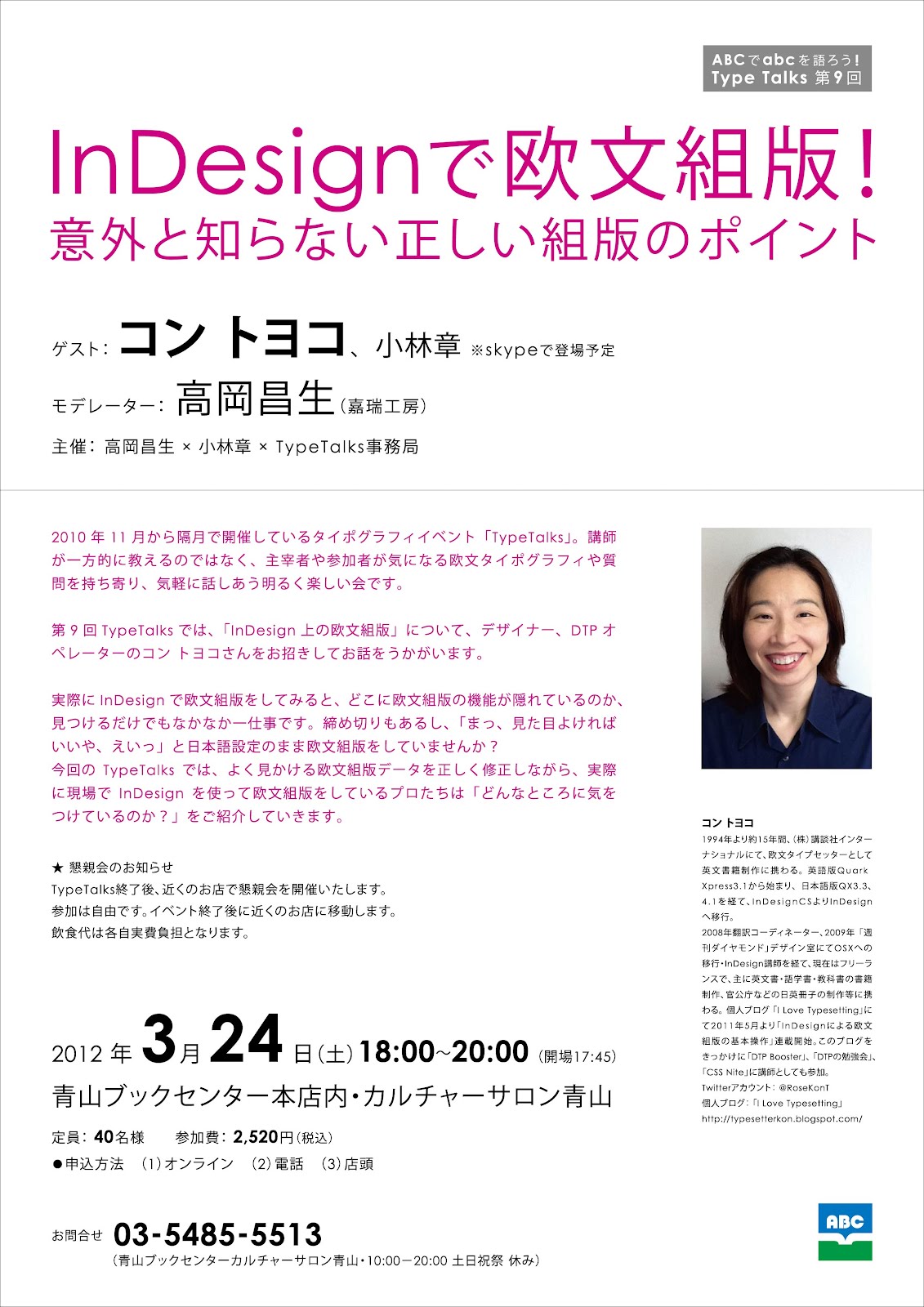
来る3月24日に、青山ブックセンターで隔月で開催されている、高岡昌生×小林章 主催のTypeTalks vol. 9にて、「InDesignで欧文組版」と題し、ゲストスピーカーとして参加いたします。
アットホームな雰囲気で、丁寧に説明していきますので、InDesignのヘビーユーザーでない方でも、気軽にご参加ください。

アットホームな雰囲気で、丁寧に説明していきますので、InDesignのヘビーユーザーでない方でも、気軽にご参加ください。
2011/11/29
11/26、合字について個別にご質問頂いた方へ
11/26の「DTPの勉強会」へのご参加、ありがとうございました。
Twitterでの温かいコメントにも、心より感謝しております!
休憩時間の時に、リガチャ(欧文合字)についてご質問くださった方、その場で適確な答えが出来なくてゴメンナサイ。ご質問いただいたのは、
 についてです。 勉強会の最後にご紹介した書籍の中に答えがありました。
ぜひ参照してください(やはりこの本は必携です!)。
●「欧文組版 組版の基礎とマナー」[著]高岡昌生 (104〜105ページ)
また、もし英語で読むのが大丈夫でしたら、
●「The Elements Of Typographic Style」[著]Robert Bringhurst (50〜51ページ)
こちらも、欧文フォントを勉強されるのに役に立つかもしれません。
また、ディセンダの浅いもので私がよく使うフォントには、ITC Giovanni、Swift Neue LT 等があります。ただ、フォントはその読み物にふさわしいかどうかが一番大切ですので、実際に自分の目でいろいろ試してみてくださいね。
Twitterでの温かいコメントにも、心より感謝しております!
休憩時間の時に、リガチャ(欧文合字)についてご質問くださった方、その場で適確な答えが出来なくてゴメンナサイ。ご質問いただいたのは、

ぜひ参照してください(やはりこの本は必携です!)。
●「欧文組版 組版の基礎とマナー」[著]高岡昌生
(104〜105ページ)また、もし英語で読むのが大丈夫でしたら、
●「The Elements Of Typographic Style」[著]Robert Bringhurst
(50〜51ページ)こちらも、欧文フォントを勉強されるのに役に立つかもしれません。
また、ディセンダの浅いもので私がよく使うフォントには、ITC Giovanni、Swift Neue LT 等があります。ただ、フォントはその読み物にふさわしいかどうかが一番大切ですので、実際に自分の目でいろいろ試してみてくださいね。
2011/10/31
11/26 DTPの勉強会
しばらく、ブログの更新をできずにおり、ごめんなさい!
私も皆様同様、DTP稼業にいそしんでおり、入稿締め切りの日々に追われているため、なかなか更新できずにいます。同業者のよしみで、ご理解いただければ幸いです。
そんな中、2011年11月26日(土)、「DTPの勉強会」主催のセミナーにて「InDesignによる欧文組版の基本操作」を行なうことになりました。前回のDTP Booster30の完全版という形になります。詳しくは右側のアイコンをクリックしてご覧いただければと思います。
セミナーに向けては、万全の準備を整えていますので、ふるってご参加いただければと思います。どうぞよろしくお願いいたします。
私も皆様同様、DTP稼業にいそしんでおり、入稿締め切りの日々に追われているため、なかなか更新できずにいます。同業者のよしみで、ご理解いただければ幸いです。
そんな中、2011年11月26日(土)、「DTPの勉強会」主催のセミナーにて「InDesignによる欧文組版の基本操作」を行なうことになりました。前回のDTP Booster30の完全版という形になります。詳しくは右側のアイコンをクリックしてご覧いただければと思います。
セミナーに向けては、万全の準備を整えていますので、ふるってご参加いただければと思います。どうぞよろしくお願いいたします。
2011/06/25
InDesignによる欧文組版の基本操作その6
ハイフネーション その2
今回は、前回に引き続き、InDesignでの「ハイフネーション」について、手動で入れる場合の機能や扱い方について、説明します。
まず、以下のような場合に、手動でのハイフンが必要になります。
1. その単語自体にハイフンが必要な場合。
例)twenty-four hours / ten-year-old boy / half-brother
2. 行末で自動でハイフネーションされているが、
その場所でないところにハイフンを入れたい場合。

1. の場合は、音節ではなく、単語を組み合わせて1つの語句としての意味を持たせるためのハイフンですので、普通のキーボード入力でハイフン入力してよいものです。
2. の場合について説明します。
まず、InDesignの辞書にて、その単語のどこにハイフンを入れることが可能か、
確認することができます(もちろんお手持ちの辞書で確認されてもOKです)。
該当する単語をカーソルで選択したのち、
InDesignのメニューバー「編集」→「欧文スペルチェック」→「欧文辞書...」を選択します。
※文字テキストに対し、文字設定パレットの言語が、必ず「英語」または「米語」、その他該当する言語の設定にしてください。

以下のウィンドウが表示されます。


2つの~(チルド)が表示されているところは第2候補、1つの~が表示されているところは、第1候補です。このほか、許容範囲内の位置として候補がある場合は、3つの~が表示されます。
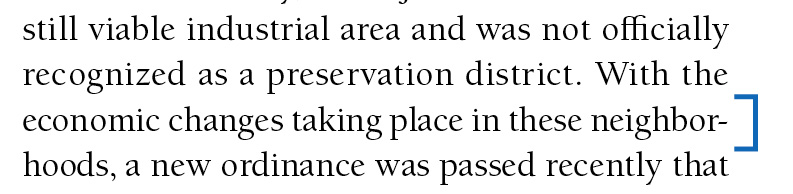
では、実際に「neighbor-」となるようにハイフンを入れます。
下記は避けるべき方法です。
×「neighbor」のあとに、キーボードから直接、ハイフンを手入力する。
×「neighbor」のあとに「改行(または強制改行)」を入れて、直接ハイフンを手入力し、
その後、字送りで調整する
この方法で処理してしまうと、その後修正が入り、この単語が行末でなくなった際、ハイフンが文中に表示されてしまい、ミススペルとなりますし、また、段落末でないところに改行を入れてしまうのは、日本語組版でも同じことですが、修正の際、不要な労力が必要になってきます。
任意ハイフン
「任意ハイフン」という機能を使い処理するようにしましょう。
任意でハイフンを入れたい箇所にカーソルを置いて、
メニューバーより「書式」→「特殊文字の挿入」→「ハイフンおよびダッシュ」→「任意ハイフン」を選択します(ショートカットキー「Command+Shift+-」でもOKです)。
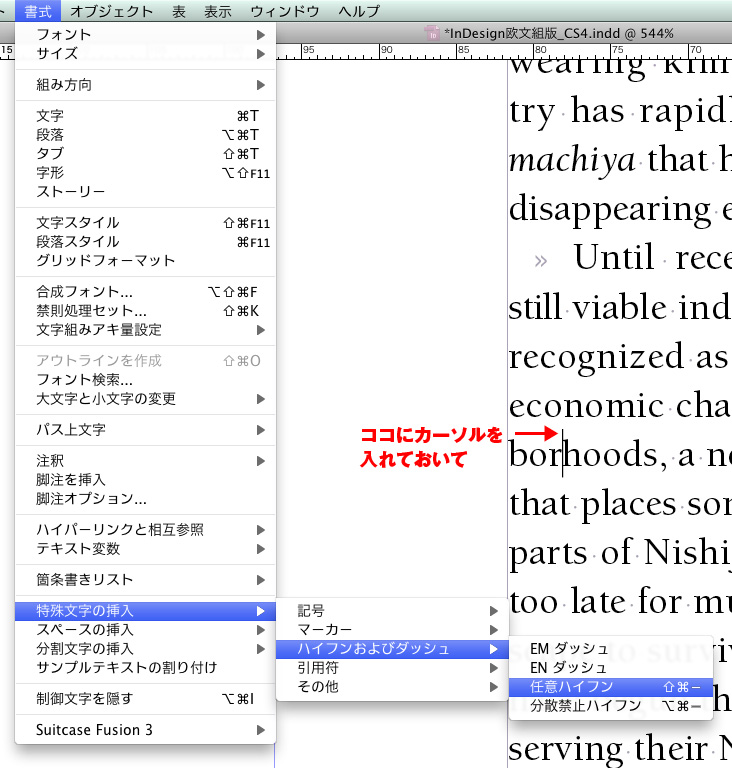
「制御文字を表示(Command+option+I)」の状態にしておくと、任意ハイフンの制御文字が確認できます。

行が送られてしまった場合は、「字送り」などで調整します。


次に、「このハイフンはどんな場合でも行末で分離させたくない」という場合のハイフンの入力方法を紹介します。
分散禁止ハイフン
通常、原稿からそのまま流し込んだ文字データや、手入力した場合、ハイフンは、
のキーにて入力されます。最初に示した例の「twenty-four」のような場合です。
しかし、下の例のような、固有名詞について、単語としてハイフンは入っているが、行末でハイフンで分離したくない場合があります。

該当するハイフンを選択し、メニューバー「書式」→「特殊文字の挿入」→「ハイフンおよびダッシュ」→「分散禁止ハイフン」を選択すると、入力されます。
「分散禁止ハイフン」は見た目は通常のハイフンと全く変わりません。特別な制御文字があるわけでもありませんので、もし作業の途中で通常のハイフンに戻す必要がある時は、「検索・置換」機能で検索し、置換または再入力をします。
 |
| 上記を選択すると検索文字列に「^~」が表示されます |
分割禁止
「分割禁止」機能は日本語組版でも使用されますが、ハイフネーション処理の有無に限らず、2行にまたがりたくない単語やフレーズを一行におさめるることができます。文字パレット(またはコントロールパレット)のプルダウンメニューの中にあります。
Enダッシュ、Emダッシュ
ハイフン入力と同じメニューに項目がある、「Enダッシュ、Emダッシュ」について簡単に説明しておきます。
Emダッシュは、日本語の文章で使われる2倍ダーシのような役割です。よく原稿上ではダブルハイフン「--」や「スペース+ハイフン+スペース」などで代用して入力されていることがありますので、流し込みの際には「検索・置換」などで確認し、変換しましょう。
入力方法は、上図赤枠の箇所から入力可能です。キーボードからは、
Enダッシュ option + ハイフン(「ほ」のキー)
Emダッシュ option+shift+ハイフン(「ほ」のキー)
(ウィンドウズの場合はoptionキーの代わりに「alt」キーを使用します)
●追記:Windowsでの便利な入力方法についてコメントを頂きました。
Altキーを押してコード入力する方法でしたら、WondowsのInDesign、WORD、メモ帳のどれでも共通で入力できます。(テンキーでの数字入力が必要です)
Enダッシュ:Altを押したままテンキー0150と入力
Emダッシュ:Altを押したままテンキーで0151と入力
●追記:日本語でいう2倍ダーシの代わりに、Emダッシュを使用せず「スペース+Enダッシュ+スペース」を使用する場合もあります。この場合、通常のスペースの代わりに、下図の「分散禁止スペース(固定幅)」「細いスペース」などを使用することで、前の単語と離れて行頭になってしまっうことを避け、また、1行に入る単語数のバランスによってスペースの幅が大きくなってしまうことを避けることができます。通常のスペースのまま、上述の「分割禁止」を使用することも可能です。

以上です。
2011/06/16
InDesignによる欧文組版の基本操作その5
前回までの基本的な事項をまとめます。
ハイフネーション その1
今回は、InDesignでの「ハイフネーション」について、その機能や扱い方について、2回に分けて説明します。InDesignでのハイフネーションは、InDesignの辞書に基づいて自動でハイフンを入れる方法と、手動でハイフンを入れる方法があります。まず、自動でハイフンを入れるための説明をします。
InDesignでのハイフネーションは、そのテキストに対し、「文字パネル」で指定されている「言語」の辞書に基づいて入ります。
 テキストをオールセレクトし、上図の赤枠の部分を、該当する言語に変更してください。
英語の場合、アメリカ英語やイギリス英語でもハイフネーションの位置が変わりますので、必ず確認しましょう。
言語が「日本語」のままになっていると、ハイフネーションは基本的に入りません。
和欧混植の場合は、まず、オールセレクトで全てに「日本語」をあて、その後、再度オールセレクトで「米語」をあてると、1バイト文字の英数字にのみ「米語」が設定されます。
ハイフネーションの設定は、「段落パネル」のプルダウンメニューより行います。
 赤枠の上側「ハイフネーション」は、ハイフンを使うか使わないかの「ON/OFF」の設定です。下側の「ハイフネーション設定」ウィンドウで細かい設定を行います。
 ※上図はCS4です。CS3では j)の文章表現が違っています。CS2以前では、j)はありません。
a) ハイフンを使うか使わないかの「ON/OFF」です。
b) ハイフネーション処理をする単語の最小文字数を指定します。
デフォルトでは5文字になっていますので、「often」などが文末にきた時に
「of-ten」のように分かれます。
c) 単語の先頭を何文字目から切るかを指定します。
デフォルトでは2文字になっているので、「already」が行末にきたときに、
「al-ready」のように分かれます。
d) 単語末を何文字目から切るかを指定します。
デフォルトでは2文字となっているので、「talked」が文末にきたときに、
「talk-ed」のように分かれます。
e) 連続して何行までハイフンを続けるかの制限をかけます。
デフォルトでは、最大3行まで続けてハイフンが入り続けることができます。

f) 段落設定が「左揃え」で「欧文単数コンポーザ」を使用している時のみ有効な機能です。テキストフレームの右端からどれくらいの距離までの間でハイフンが入るかの設定をします。
しかし、実際には「右端から何mmまではハイフンは入れない」という細やかな設定はできず、数値を増やすとハイフンの入る割合が減り、文末がややでこぼこ感のある感じになります。「なるべくハイフン処理をしてでこぼこ感を出したくない時」は「0」にし、「少しでこぼこ感を出したい時」は「5〜10mm」くらいの数値から調整します。効果の具合は、使用しているフォントやサイズにもよりますので、使用する場合は、全体にバランスをみながら決めていきます。
g) スライドバーで、全体的にハイフンを多めにするか少なめにするかの調整ができます。
h) 大文字で始まる単語に対し、自動でハイフンを入れるかどうかのON/OFFです。大文字で始まる単語には固有名詞や人名が多いため、これらに対してハイフンを入れない場合、または入れても気を配る必要がある場合は、ここのチェックを外し手動で処理するようにします。
i) 欧文組版では、基本的に段落末の単語はハイフネーション処理はしない方がよいので、通常はチェックを外しておきます。しかし、短め目の組み幅で、1〜3行の短い文章が続くような場合、段落末に長い単語がきた場合にハイフネーション処理が必要になってきます。そのような場合に使用すると便利です。

j) 欧文組版では、ページをまたがってハイフンで単語が切れてしまわないように気をつけます。同様に、2段組の場合やフレームが分かれる場合も、その境目で単語がハイフンで切れないようにすることが望ましいですが、文章量や組み幅、フォントサイズなどによっては難しい場合があります。そのような場合はチェックを入れ、許可します。

デフォルトの設定を使わない
ここで考えたいのは「デフォルトのままでいいのか?」ということです。これは私の経験値からの見解ですが、InDesignが組版ソフトとしてメジャーになってから、欧文組版でハイフンがとても目につくようになったと思います。「目につく」というのは「多すぎる」という印象です。これは、多くの場合「デフォルトのまま」作業しているからではないか、と感じています。そこで、今回、b) c) d) e) の数値について、下記の設定をお勧めしたいと思います。
 デフォルトのb)単語の最小文字数 5文字 と、c) d) 2文字の組み合わせでは、短い単語にこまごまとハイフンが入ってしまい、また、d) 最後の前の文字数が 2文字は「--ed」や「--er」などで細々と切れてしまうため、あまり見栄えがよくありません。もちろん 「--ed」「--er」などで切れるのがダメという意味ではなく、上記のような設定をしておき、こまごま切れるのをなるべく避け、でも入れたい場合は手動、またはその段落だけ設定を変えて調整する、という方法をとっていくと、読みやすく仕上がっていくと思います。
次回は「手動」で調整する場合についてなど、引き続きハイフネーションについて説明したいと思います。
1.(段落パネル)コンポーザ=欧文コンポーザ
2.(文字パネル)文字揃え=欧文ベースライン
3.(段落パネル)行送りの基準位置=欧文ベースライン
4.(段落パネル)グリッド揃え=なし
5.(文字パネル)カーニング=メトリクス
6.(引用符)英文引用符を使う。
(半角引用符[いわゆる「まぬけ引用符」は使わない。)
ハイフネーション その1
今回は、InDesignでの「ハイフネーション」について、その機能や扱い方について、2回に分けて説明します。InDesignでのハイフネーションは、InDesignの辞書に基づいて自動でハイフンを入れる方法と、手動でハイフンを入れる方法があります。まず、自動でハイフンを入れるための説明をします。
InDesignでのハイフネーションは、そのテキストに対し、「文字パネル」で指定されている「言語」の辞書に基づいて入ります。
英語の場合、アメリカ英語やイギリス英語でもハイフネーションの位置が変わりますので、必ず確認しましょう。
言語が「日本語」のままになっていると、ハイフネーションは基本的に入りません。
和欧混植の場合は、まず、オールセレクトで全てに「日本語」をあて、その後、再度オールセレクトで「米語」をあてると、1バイト文字の英数字にのみ「米語」が設定されます。
 |
| 左は言語が全て「日本語」、右は欧文部分は「英語:米語」 |
ハイフネーションの設定は、「段落パネル」のプルダウンメニューより行います。


a) ハイフンを使うか使わないかの「ON/OFF」です。
b) ハイフネーション処理をする単語の最小文字数を指定します。
デフォルトでは5文字になっていますので、「often」などが文末にきた時に
「of-ten」のように分かれます。
c) 単語の先頭を何文字目から切るかを指定します。
デフォルトでは2文字になっているので、「already」が行末にきたときに、
「al-ready」のように分かれます。
d) 単語末を何文字目から切るかを指定します。
デフォルトでは2文字となっているので、「talked」が文末にきたときに、
「talk-ed」のように分かれます。
e) 連続して何行までハイフンを続けるかの制限をかけます。
デフォルトでは、最大3行まで続けてハイフンが入り続けることができます。
f) 段落設定が「左揃え」で「欧文単数コンポーザ」を使用している時のみ有効な機能です。テキストフレームの右端からどれくらいの距離までの間でハイフンが入るかの設定をします。
しかし、実際には「右端から何mmまではハイフンは入れない」という細やかな設定はできず、数値を増やすとハイフンの入る割合が減り、文末がややでこぼこ感のある感じになります。「なるべくハイフン処理をしてでこぼこ感を出したくない時」は「0」にし、「少しでこぼこ感を出したい時」は「5〜10mm」くらいの数値から調整します。効果の具合は、使用しているフォントやサイズにもよりますので、使用する場合は、全体にバランスをみながら決めていきます。
 |
| 上は数値「0mm」下は「10mm」。 |
h) 大文字で始まる単語に対し、自動でハイフンを入れるかどうかのON/OFFです。大文字で始まる単語には固有名詞や人名が多いため、これらに対してハイフンを入れない場合、または入れても気を配る必要がある場合は、ここのチェックを外し手動で処理するようにします。
i) 欧文組版では、基本的に段落末の単語はハイフネーション処理はしない方がよいので、通常はチェックを外しておきます。しかし、短め目の組み幅で、1〜3行の短い文章が続くような場合、段落末に長い単語がきた場合にハイフネーション処理が必要になってきます。そのような場合に使用すると便利です。

j) 欧文組版では、ページをまたがってハイフンで単語が切れてしまわないように気をつけます。同様に、2段組の場合やフレームが分かれる場合も、その境目で単語がハイフンで切れないようにすることが望ましいですが、文章量や組み幅、フォントサイズなどによっては難しい場合があります。そのような場合はチェックを入れ、許可します。

デフォルトの設定を使わない
ここで考えたいのは「デフォルトのままでいいのか?」ということです。これは私の経験値からの見解ですが、InDesignが組版ソフトとしてメジャーになってから、欧文組版でハイフンがとても目につくようになったと思います。「目につく」というのは「多すぎる」という印象です。これは、多くの場合「デフォルトのまま」作業しているからではないか、と感じています。そこで、今回、b) c) d) e) の数値について、下記の設定をお勧めしたいと思います。

次回は「手動」で調整する場合についてなど、引き続きハイフネーションについて説明したいと思います。
登録:
投稿 (Atom)